在Win11上离线安装 .NET Framework 3.5的方法
Created At :
随 Windows 11提供的是.NET Framework 4.8,该环境可以运行任何 .NET Framework 4.x 应用。
而.NET Framework 3.5 支持为 .NET Framework 2.0 到 3.5 生成的应用,需要自行安装。
当Win11的应用软件需要.net framework3.5的运行环境时,就会提示“你的电脑上的应用需要使用以下Windows功能:.NET Framework 3.5(
包括.NET 2.0和3.0)。
在线安装耗时很长,下面是离线安装.NET Framework 3.5的方法:
1、下载离线安装包,Win 10安装net 3.5的方法都是先下载net 3.5的cab包,然后用dsim命令来安装。
2、关掉所有[杀毒软件]及电脑管理管家等如360安全卫士
3、将下载的安装包放到c盘windows目录下(根据需要放置)
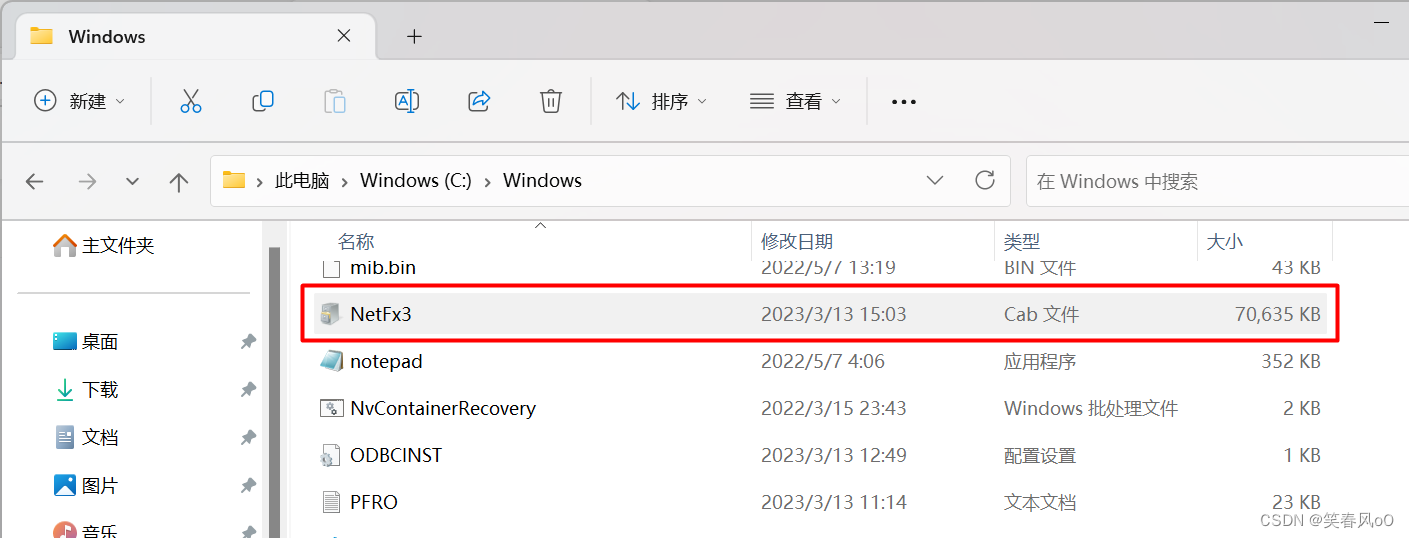
4、用命令行安装:
以管理员身份打开cmd,输入以下命令:
1
| dism.exe /online /enable-feature /featurename:netfx3 /Source:C:\Windows\sxs
|
等待进度到100%,显示操作成功完成: 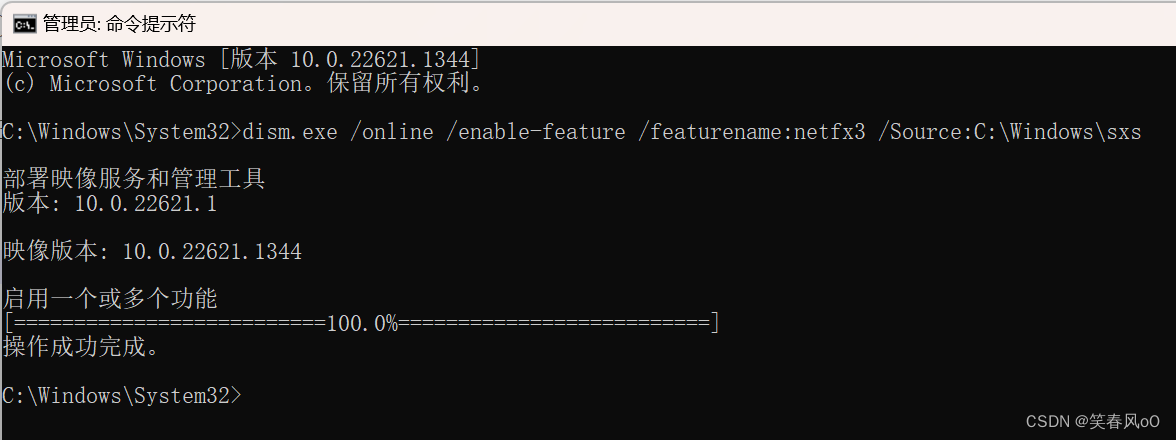
1
2
3
4
5
6
7
8
9
10
11
12
13
14
15
| 在Win11上离线安装 .NET Framework 3.5的方法
随 Windows 11提供的是.NET Framework 4.8,该环境可以运行任何 .NET Framework 4.x 应用。
而.NET Framework 3.5 支持为 .NET Framework 2.0 到 3.5 生成的应用,需要自行安装。
当Win11的应用软件需要.net framework3.5的运行环境时,就会提示“你的电脑上的应用需要使用以下Windows功能:.NET Framework 3.5(包括.NET 2.0和3.0)。
在线安装耗时很长,下面是离线安装.NET Framework 3.5的方法:
1、下载离线安装包,Win 10安装net 3.5的方法都是先下载net 3.5的cab包,然后用dsim命令来安装。
2、关掉所有杀毒软件及电脑管理管家等如360安全卫士
3、将下载的安装包放到c盘windows目录下(根据需要放置)
/4、用命令行安装:
以管理员身份打开cmd,输入以下命令:
dism.exe /online /enable-feature /featurename:netfx3 /Source:C:\Windows\sxs
等待进度到100%,显示操作成功完成即可。
|