Windows用户-最新-VirtualBOX-Win11 24H2系统跳过联网激活,快速创建本地账户教程

https://zhuanlan.zhihu.com/p/1891079956316001090

这里面最麻烦的就是要联网登录**[微软账号]**
,对于没有微软账号或者就是想先验机再激活的玩家来说,上来就联网登录实在不方便。

怎么解决呢?直接快速跳过联网激活,创建本地账户登录就行了。

有好几种办法(并非全部),到底哪个好使,你可以挨个试试看。


方法1:

在Win11系统首次展开设置到联网界面时,

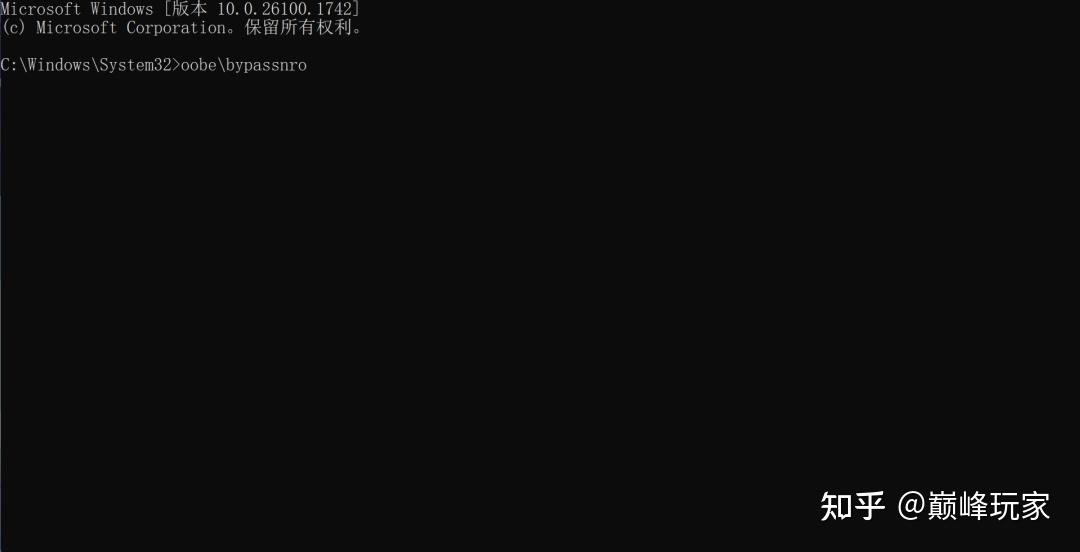
同时按Shift + F10Fn + Shift + F10

命令窗口CMD
,点击光标录入“oobe\bypassnro”,之后按回车,

img

等待系统重启后,再次到了联网界面,选择我没有网络再下一步创建本地账户就好了。


方法2:【已验证OK】

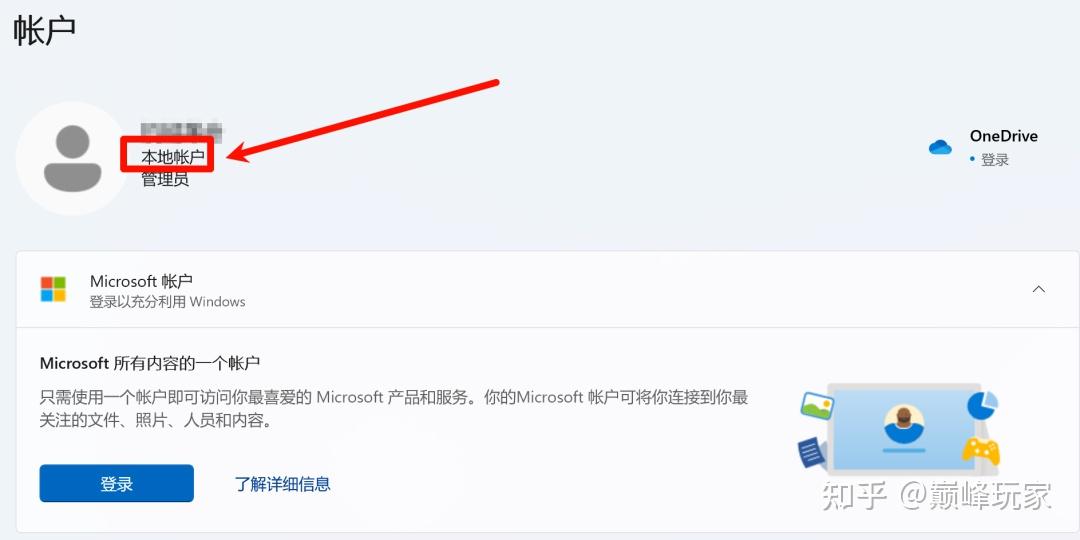
(前面步骤和方法1类似)在微软账号登录界面,随便输入一个不存在的邮箱地址,密码也是随便输,直到系统提示报错,然后下一步

创建本地账户

img


方法3:

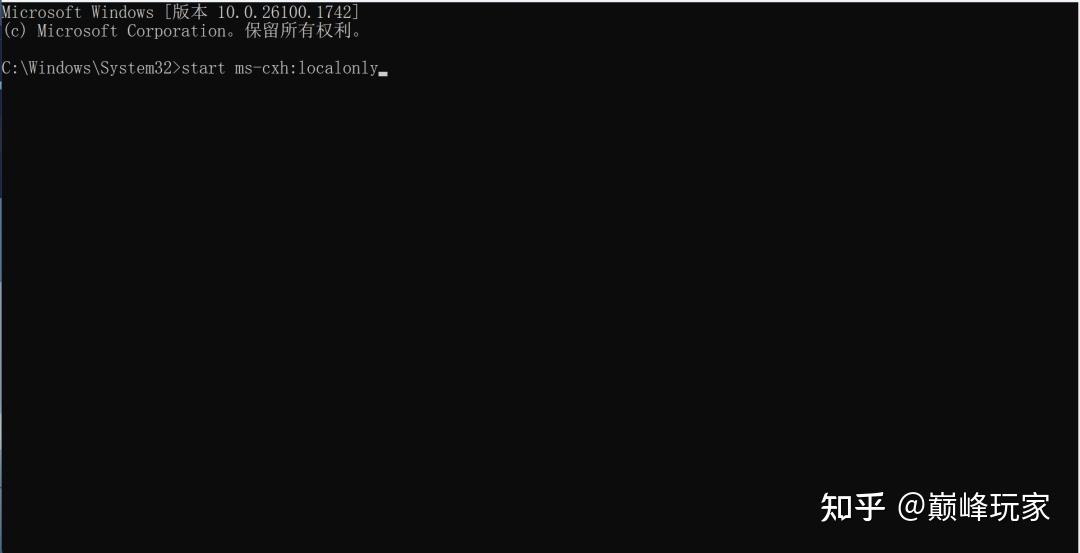
(前面步骤和方法1类似)在命令窗口,点击光标录入“start ms-cxh:localonly”这串命令,之后回车,按提示创建本地账户即可。

img

反思250519

反思需总结,改之&加勉

一年一年,周而复始。对待未结事项,需要有一个抉择,即使是错的,也没有问题,自己的选择。

娱乐至死

我们将毁于我们所热爱的东西

人们可能会因为过度追求财富、权力、名利等
而忽视了家庭、健康和道德,
最终导致自己的毁灭。
这也提醒我们要保持理性和清醒,
不要被自己的欲望和热爱所蒙蔽,
要时刻警惕它们可能带来的风险和后果。


三十而立
四十而不惑
五十而知天命
六十而耳顺
七十而从心所欲
不逾矩


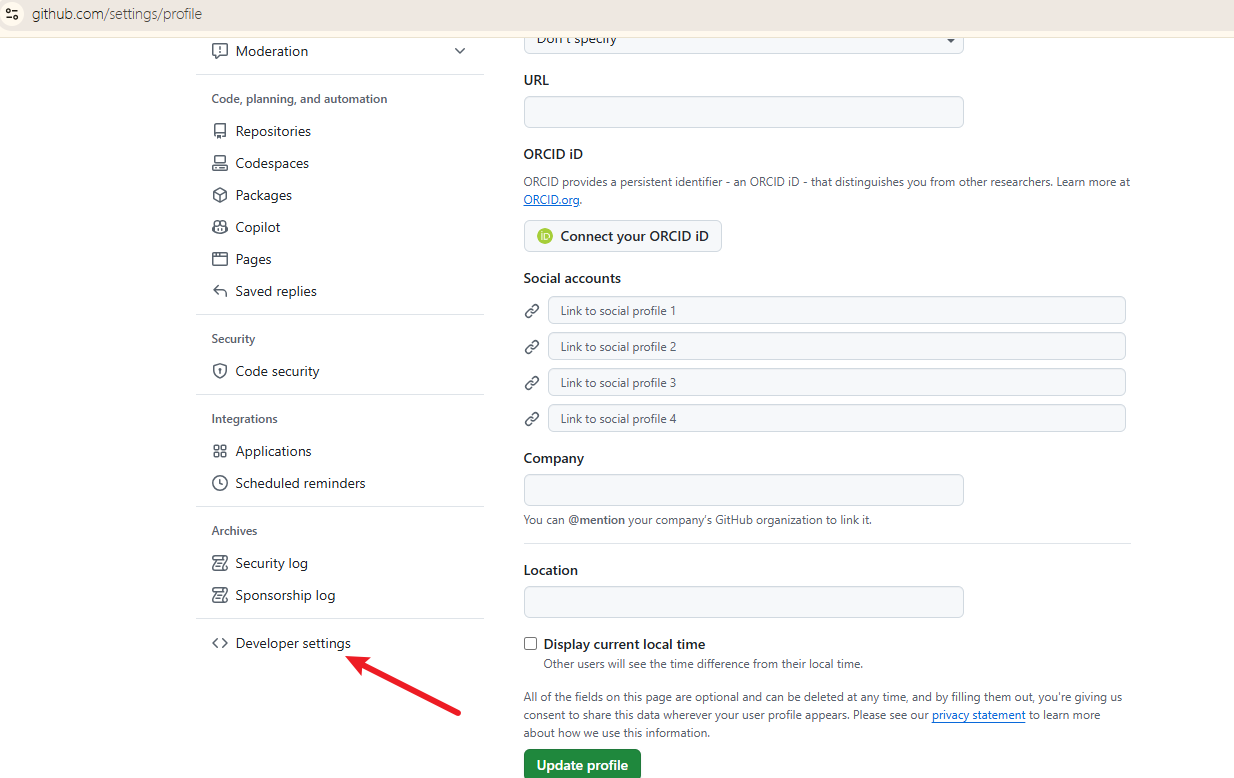
GithubToken如何生成和使用

1
2
3
4
5
6
7
生成GitHub Token可以通过以下步骤完成:

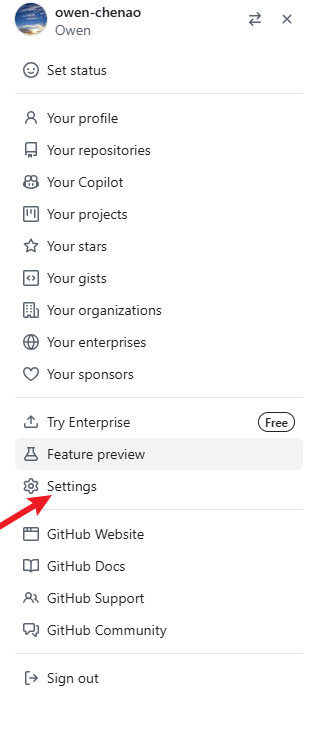
1. 登录GitHub账户,并进入个人设置页面。
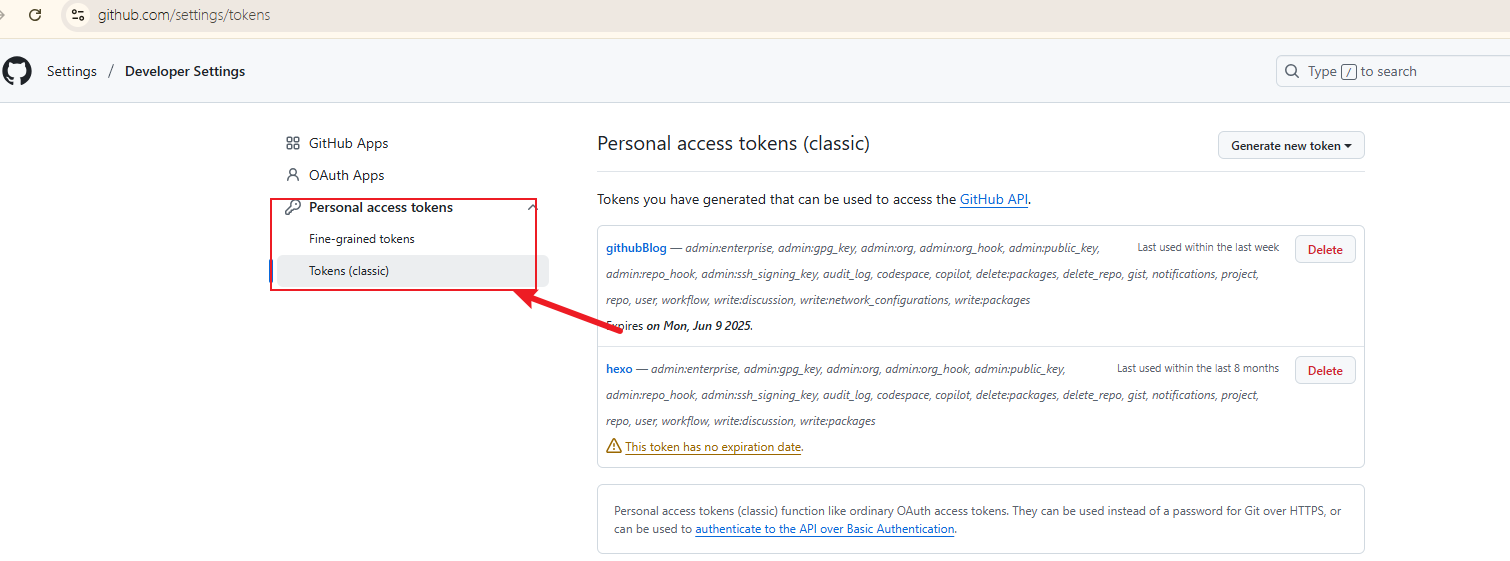
2. 在个人设置页面的侧边栏中,点击”Developer settings”(或者直接访问https://github.com/settings/tokens)。
3. 在Developer settings页面中,点击”Personal access tokens”。
4. 在Personal access tokens页面中,点击”Generate new token”按钮。
5. 在Generate new token页面中,首先输入一个
1
2
3
4
5
6
7
8
9
10
11
12
13
14
15
要生成一个GitHub令牌(token),您需要按照以下步骤进行操作:

1. 登录到GitHub账户:首先,您需要登录到您的GitHub账户。如果您还没有账户,请在GitHub的官方网站上创建一个新账户。

2. 进入个人设置:登录后,点击右上角的个人头像,选择”Settings”(设置)。

3. 进入令牌页面:在个人设置页面的左侧菜单中,选择”Developer settings”(开发者设置),然后选择”Personal access tokens”(个人访问令牌)。

4. 生成新令牌:在个人访问令牌页面,点击”Generate new token”(生成新令牌)按钮。

5. 命名令牌:在弹出的生成新令牌页面中,可以为令牌命名。例如,您可以为将来使用该令牌的用途起个名称。

6. 选择权限:根据您的需求,选择要为令牌授予的权限。您可以选择不同的权限,包括仅读取权限、写入权限,或者其他更高级别的权限,如管理存储库或管理用户的权限。

7. 生成令牌:选择您所需的权限后,点击”Generate token”(生成令牌)按钮。

Github Action实现Blog自动发布

密钥对接流程

使用 Hexo 的 Git 部署方式将生成的静态文件推送到 GitHub Pages 的 gh-pages 分支,但没有成功。这种情况下,通常需要检查以下几个关键点:

1. 确保 SSH 密钥正确配置

由于你使用的是 SSH 地址(git@github.com:owen-chenao/owen-chenao.github.io.git),需要确保 GitHub Actions 有权限通过 SSH
推送到目标仓库。

解决方法

  1. 生成 SSH 密钥对: 在本地生成一个 SSH 密钥对,公钥需要添加到目标仓库的 Deploy Keys 中。

    3650

    1
    ssh-keygen -t rsa -b 4096 -C "your_email@example.com" -f deploy_key

这将生成 deploy_key(私钥)和 deploy_key.pub(公钥)。

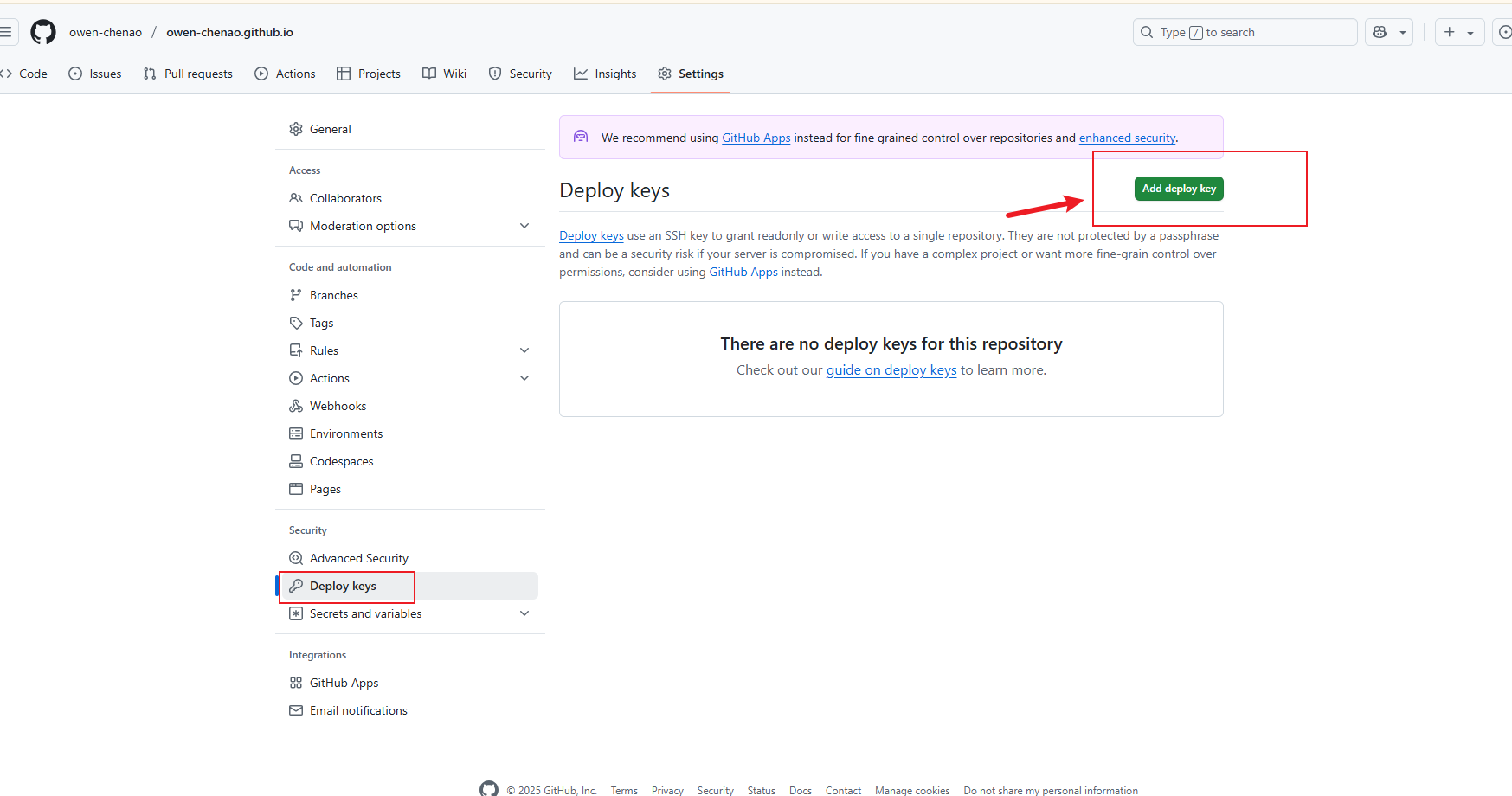
  1. 将公钥添加到目标仓库的 Deploy Keys

    • 打开目标仓库(owen-chenao.github.io)的 Settings 页面。
    • 在左侧菜单中选择 Deploy keys
    • 点击 Add deploy key,将 deploy_key.pub 的内容粘贴进去,并勾选 Allow write access
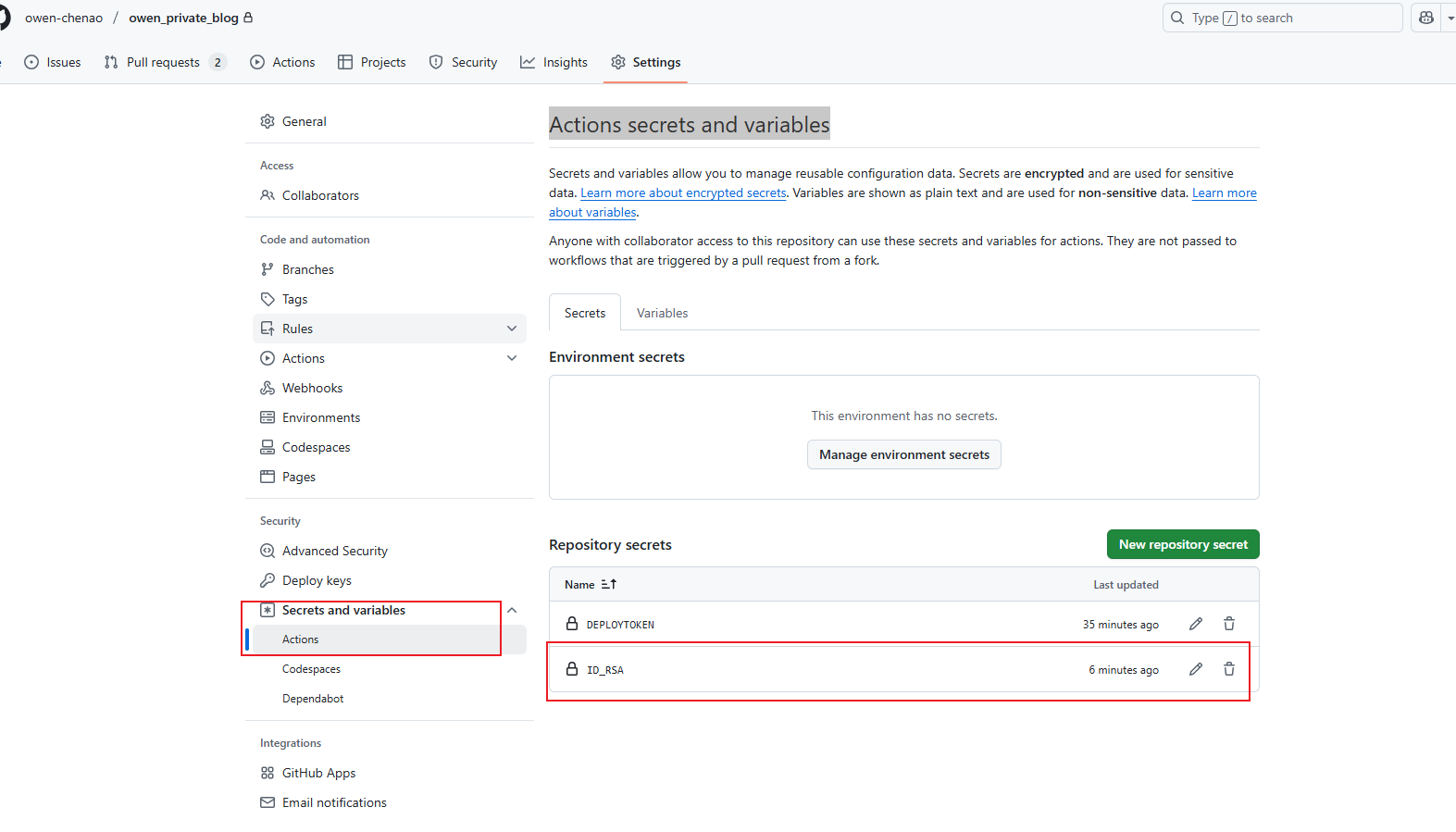
  2. 将私钥添加到 GitHub Actions 的 Secrets

    • 打开源仓库(owen_private_blog)的 Settings 页面。
    • 在左侧菜单中选择 Secrets and variables > Actions
    • 点击 New repository secret,名称为 DEPLOY_KEY,值为 deploy_key 的内容(私钥)。
  3. 修改 deploy.yml 文件: 在 GitHub Actions 的工作流中,需要使用私钥来配置 SSH 代理,以便能够通过 SSH 推送到目标仓库。以下是修改后的
    deploy.yml 文件:

    yaml

    复制

    1
    2
    3
    4
    5
    6
    7
    8
    9
    10
    11
    12
    13
    14
    15
    16
    17
    18
    19
    20
    21
    22
    23
    24
    25
    26
    27
    28
    29
    30
    31
    32
    33
    34
    35
    36
    37
    38
    39
    40
    41
    42
    43
    44
    45
    46
    name: Deploy Hexo to GitHub Pages

    on:
    push:
    branches:
    - main

    jobs:
    deploy:
    runs-on: ubuntu-latest
    permissions:
    contents: write
    steps:
    - name: Checkout blog source
    uses: actions/checkout@v3
    with:
    fetch-depth: 0

    - name: Set up Node.js
    uses: actions/setup-node@v3
    with:
    node-version: "18"

    - name: Cache dependencies
    uses: actions/cache@v3
    with:
    path: node_modules
    key: ${{ runner.os }}-node-${{ hashFiles('**/package-lock.json') }}
    restore-keys: ${{ runner.os }}-node-

    - name: Install dependencies
    run: npm install

    - name: Generate Hexo site
    run: npx hexo generate

    - name: Set up SSH agent
    uses: webfactory/ssh-agent@v0.5.4
    with:
    ssh-private-key: ${{ secrets.DEPLOY_KEY }}

    - name: Deploy to GitHub Pages
    run: |
    git config --global user.name "github-actions"
    git config --global user.email "github-actions@github.com"
    npx hexo deploy

在这里,我们使用了 webfactory/ssh-agent 动作来设置 SSH 代理,并将私钥传递给它。

2. 确保 Hexo 配置正确

在 Hexo 的 _config.yml 文件中,确保部署配置正确:

yaml

复制

1
2
3
4
deploy:
type: git
repo: git@github.com:owen-chenao/owen-chenao.github.io.git
branch: gh-pages

3. 确保目标仓库的 GitHub Pages 配置正确

  1. 打开目标仓库(owen-chenao.github.io)的 Settings 页面。
  2. 在左侧菜单中选择 Pages
  3. Source 部分,选择 gh-pages 分支作为发布源。

过程图片记录

私有库(owen_private_blog)

配置Actions secrets and variables

https://github.com/owen-chenao/owen_private_blog/settings/secrets/actions
公有库配置SSH(owen-chenao.github.io)

https://github.com/owen-chenao/owen-chenao.github.io/settings/keys
Action操作执行步骤和结果
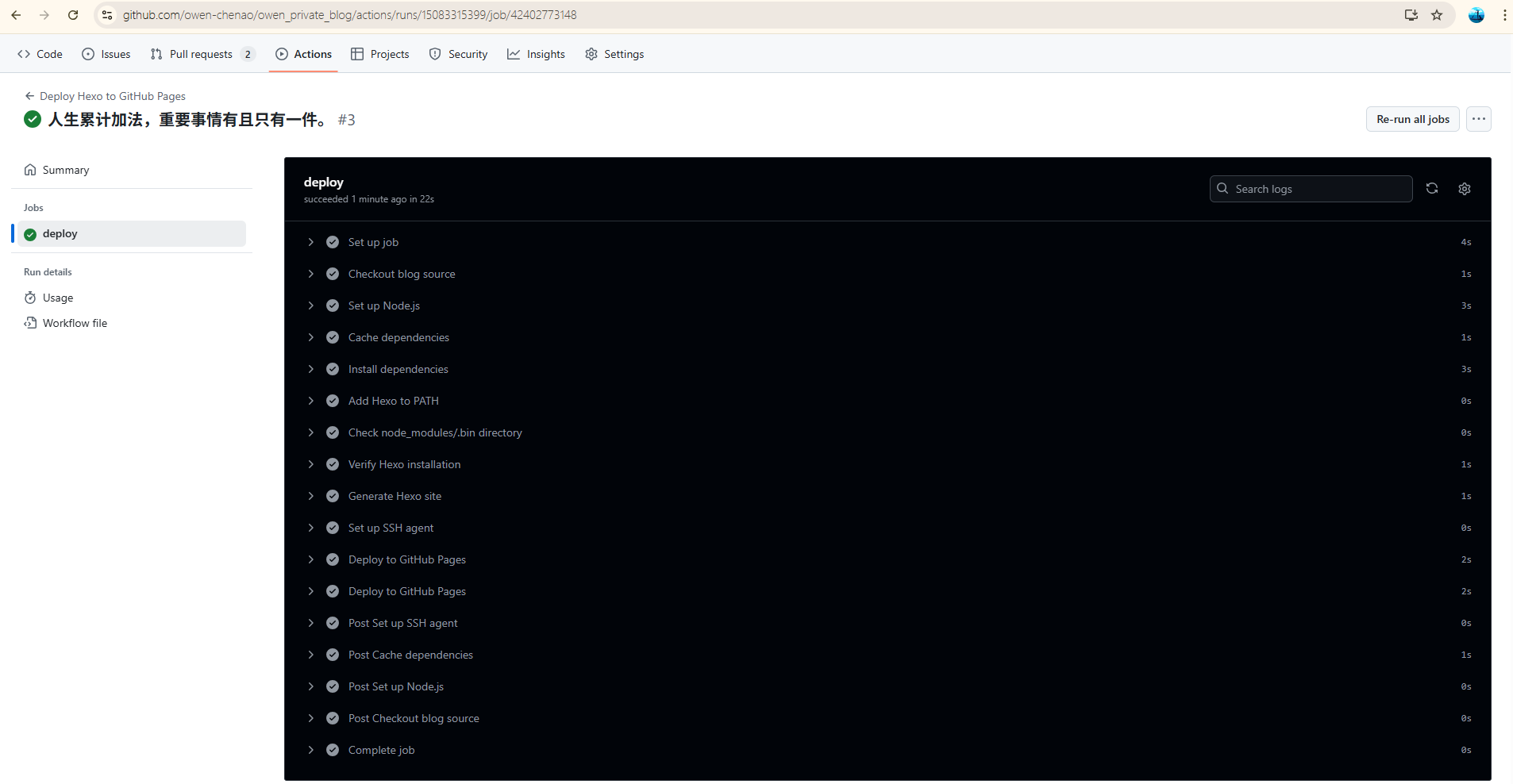
报考软件设计师250506

时间

每年大概报考时间(一年2次)
考生报名时间:03-24 至 04-01
考生报名时间:09-06 至 09-14

考试计划

软件设计师

考试科目 场次 时间
基础知识 基础知识 09:00:00(150分钟)
应用技术 应用技术 14:00:00(150分钟)

基础知识&应用技术包括哪些

基础知识

基础知识是软考初级、中级和高级的必考科目,涵盖了计算机软件领域的各个方面,包括数据结构、操作系统、编程语言、数据库
等方面的知识。考试形式为单选题和多选题,主要测试考生对基础知识的掌握程度和应用能力。

一、 基础知识

  1. 计算机系统知识

  2. 程序设计语言基础知识

  3. 数据结构

  4. 操作系统知识

  5. 软件工程基础知识

  6. 结构化开发方法

  7. 面向对象技术

  8. 算法设计与分析

  9. 数据库技术基础

  10. 网络与信息安全基础知识

  11. 标准化和软件知识产权基础知识

  12. 软件系统分析与设计

应用技术

应用技术是软考初级和中级的必考科目,主要测试考生在实际工作中运用基础知识和技术解决问题的能力。考试形式为简答题和案例分析题,要求考生能够运用所学知识解决实际问题。

二、 应用技术

  1. 数据流图

  2. 数据库设计

  3. UML 建模

  4. C 语言算法

  5. 程序设计

模拟练习

模拟练习平台旨在让考生熟悉计算机化考试环境和作答方式,不涉及考试题型、题量、分值等考试内容,以上内容以正式考试答题系统为准。

了解考试大纲和考试用书等更多信息,请登陆中国计算机技术职业资格网(https://www.ruankao.org.cn/)

考生模拟练习平台操作指南
考生模拟练习平台操作说明