谷歌浏览器如何导出书签
?众所周知谷歌浏览器是一款强大的浏览工具,这款浏览器界面简洁,可以安装各式各样好用的插件,我们还能对浏览器进行个性化设置,在这款浏览器里添加的书签可以导出来,在其他的浏览器里打开,不少用户刚开始使用这款浏览器,还不清楚如何将书签导出。本篇文章就给大家带来轻松导出谷歌浏览器书签导出详细步骤,有需要的朋友不妨来跟着我一起学习看看。

谷歌浏览器书签导出详细步骤
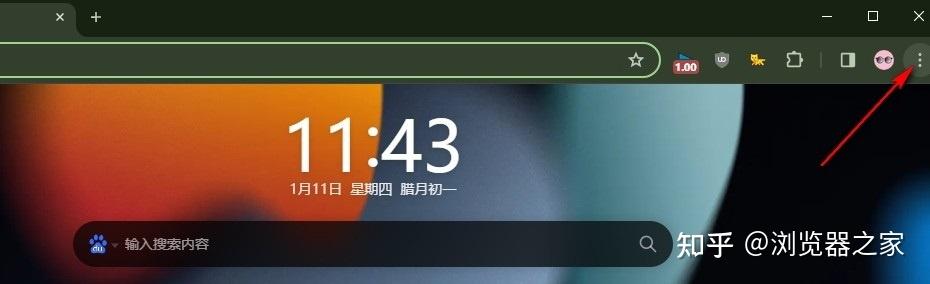
1、第一步,我们打开谷歌浏览器电脑版,然后在浏览器页面右上角点击打开三个竖点图标
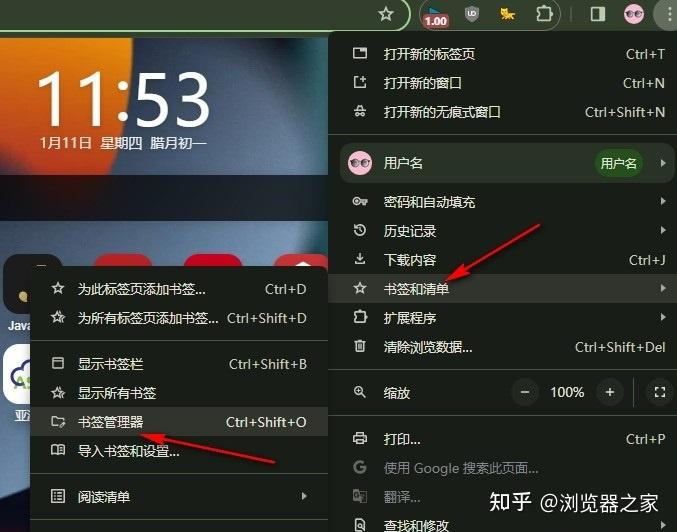
2、第二步,打开三个竖点图标之后,我们在菜单列表中打开“书签和清单”选项,再在子菜单列表中打开“书签管理器
”选项
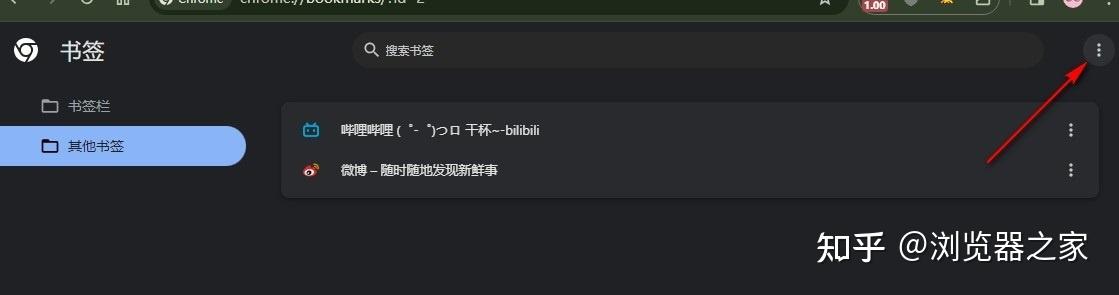
3、第三步,在书签管理器页面中,我们点击打开页面右上角的管理图标
4、第四步,打开书签管理器页面的管理图标之后,我们在菜单列表中打开“导出书签”选项
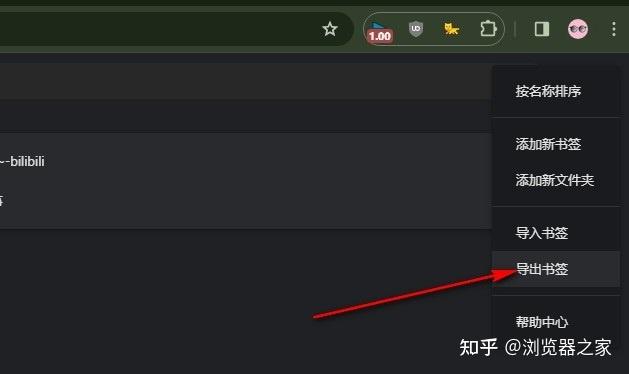
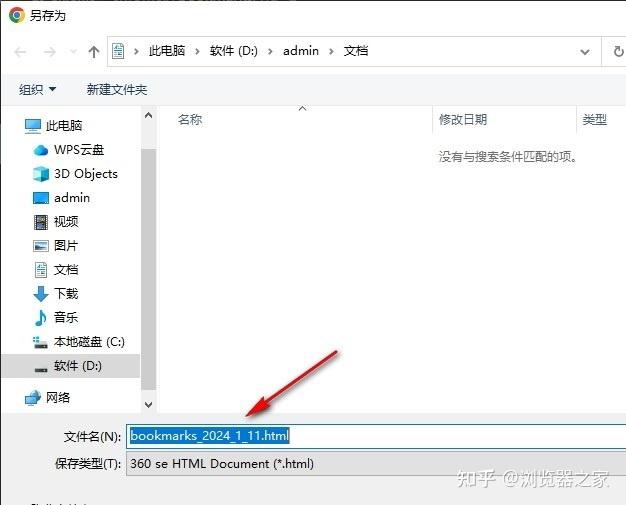
5、第五步,最后在文件夹页面中,我们选择好保存位置,再设置好书签文件名,最后点击“保存”选项即可
以上就是《谷歌浏览器如何导出书签》的详细内容啦,感谢大家的阅读,希望这篇文章可以帮助到大家。