WinCC 8.1最新保姆级安装教程
https://blog.csdn.net/limanovember/article/details/149509164
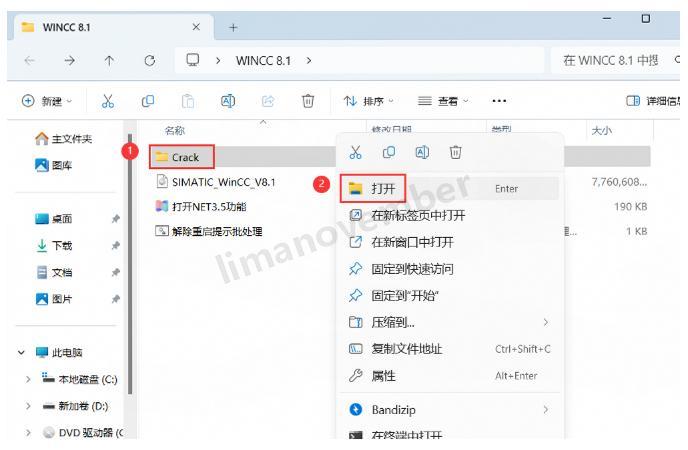
20、 现在回到之前的WinCC 8.1文件夹,找到【Crack】文件夹,右键点击【打开】
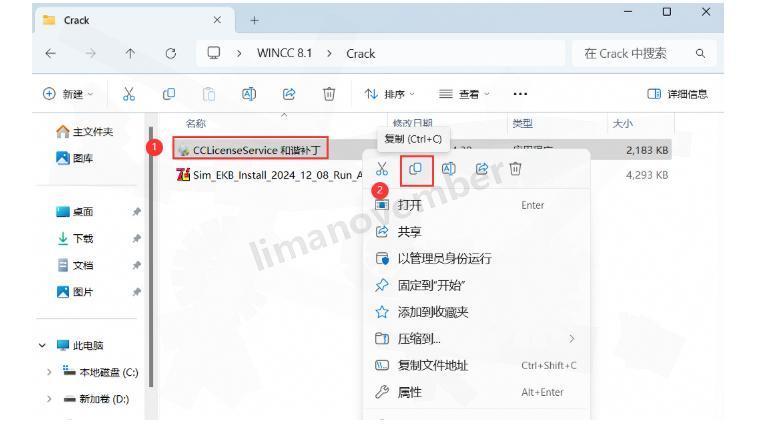
21、在打开的文件夹中,找到【CCLicenseService和谐补丁】程序,右键点击选择【复制】
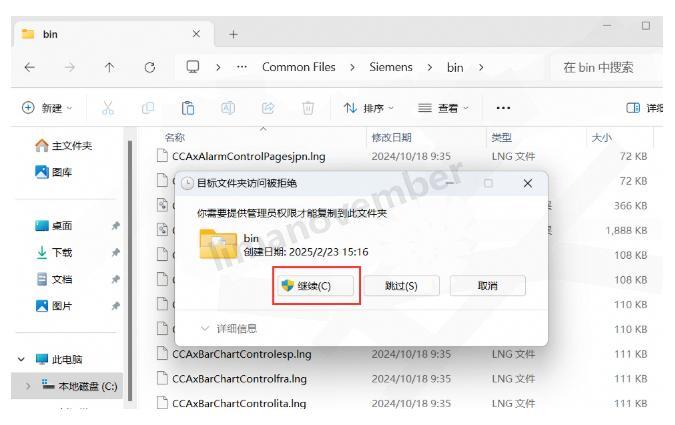
22、打开以下路径:C:\Program Files (x86)\Common Files\Siemens\Bin,然后在空白处右键点击选择【粘贴】选项
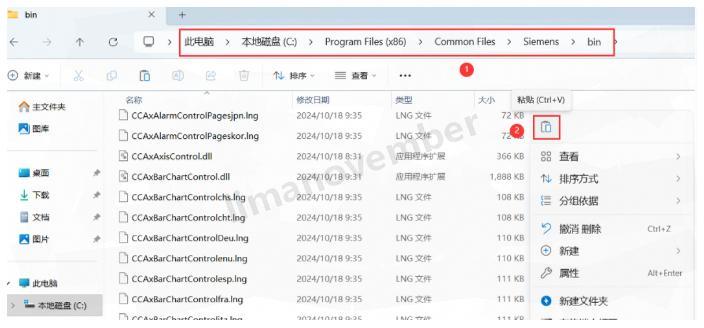
23、如果系统提示需要管理员权限,点击【继续】允许操作
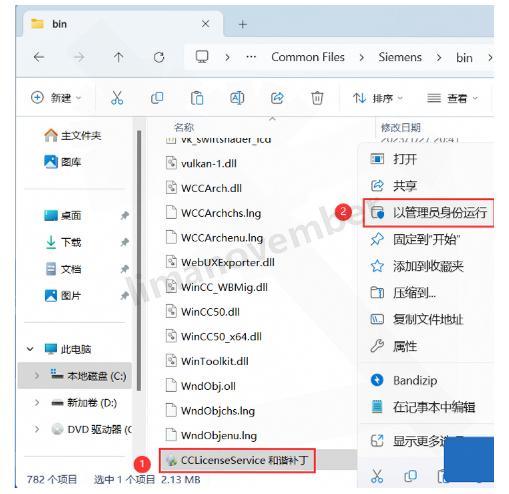
24、找到刚才粘贴的【CCLicenseService和谐补丁】程序,右键选择【以管理员身份运行】(这一步对于软件正常运行至关重要!)
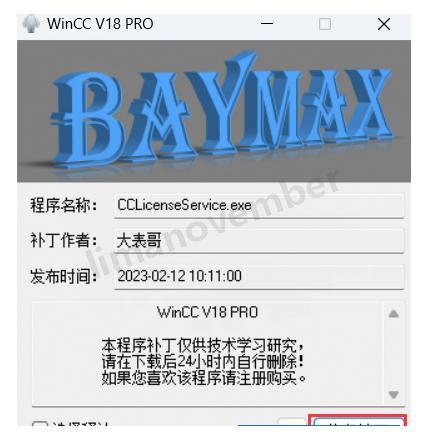
25、在弹出的界面中,点击【执行补丁】按钮(这将为WinCC注册必要的组件)
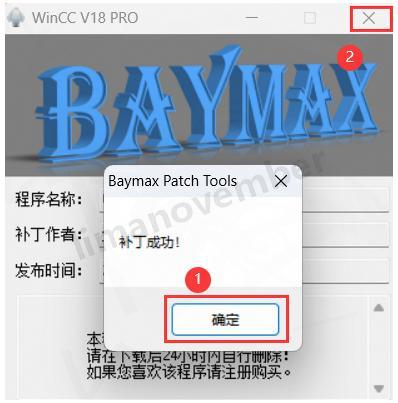
26、补丁执行完成后,点击【确定】,然后点击右上角的【关闭按钮】退出
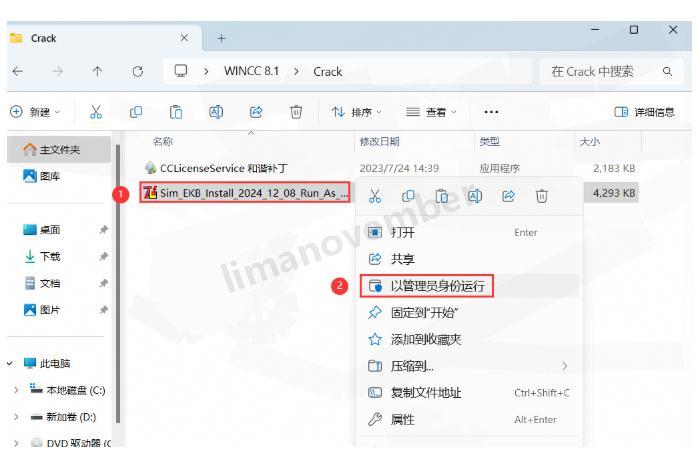
27、再次回到Crack文件夹,找到【Sim_EKB_Install…】程序,右键选择【以管理员身份运行】
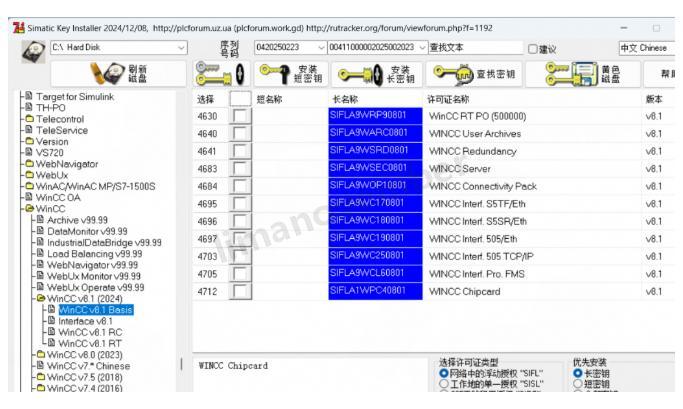
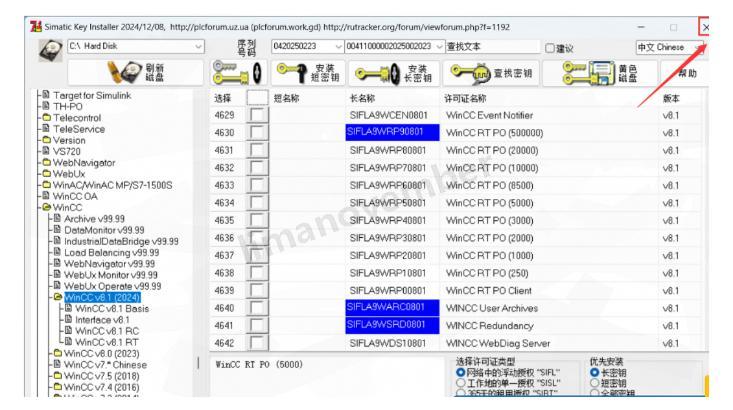
28、在打开的程序界面中,依次展开左侧的【WinCC】、【WinCC v8.1(2024)】、【WinCC v8.1 Basis】,然后勾选所有【短名称】,最后点击【安装长密钥】
29、等待安装长密钥完成,界面会显示操作状态
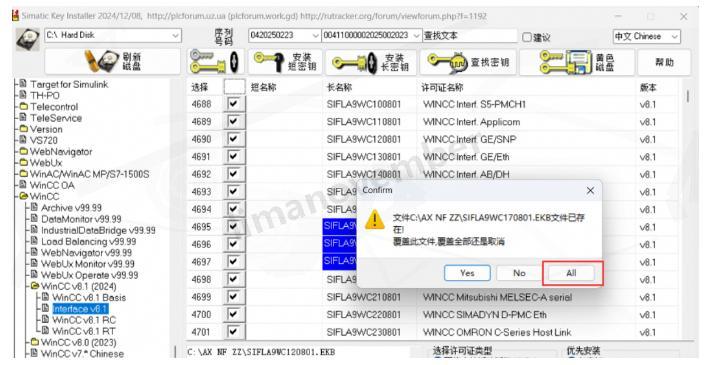
30、接下来点击【Interface v8.1】选项,勾选全部【短名称】,然后点击【安装长密钥】(确保每个组件都能正常工作)
31、继续点击【All】选项
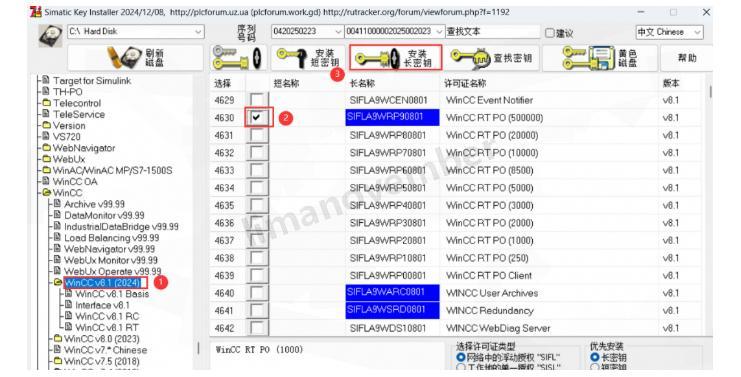
32、点击【WinCC v8.1(2024)】,找到并勾选【4630】短名称,然后点击【安装长密钥】
33、所有设置完成后,点击右上角的【关闭按钮】退出程序
34、现在重启你的电脑(这一步很重要!),重启完成后回到桌面,找到【SIMATIC WINCC 8.1软件图标】,右键点击选择【打开】
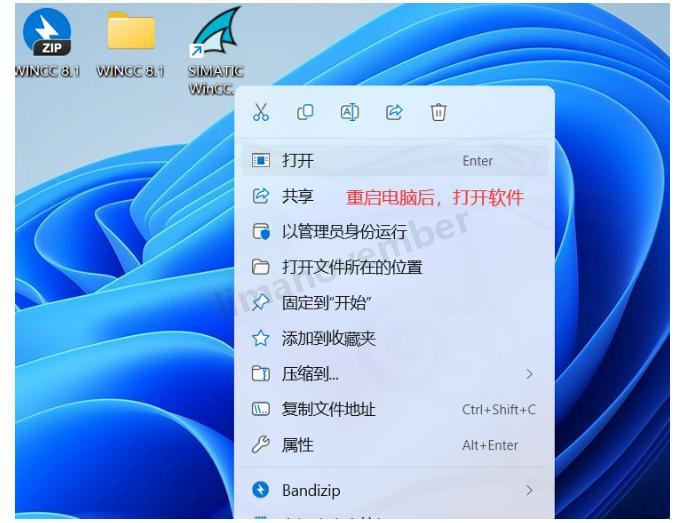
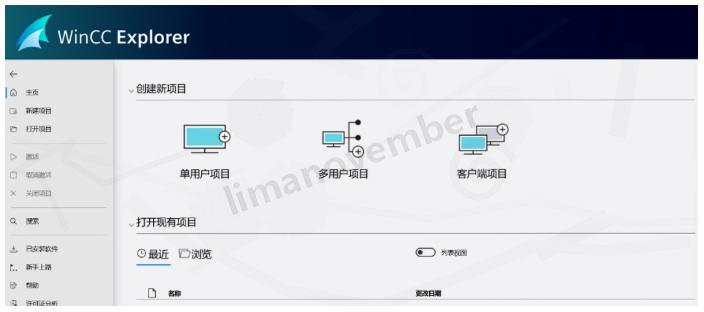
35、如果前面的步骤都正确执行,WinCC软件应该能够成功启动,运行界面如下图所示: